- 동영상 합치기
무료 동영상 합치기
Canva의 무료 동영상 합치기 도구로 여러 영상과 동영상 클립을 하나로 자연스럽게 이어 붙여보세요. 영상 순서를 조정하고 자막, 음악, 전환 효과를 추가한 뒤 완성한 동영상을 고화질로 다운로드할 수 있어요.
또는 여기에 끌어다 놓으세요
Canva의 업로드 형식 및 요건에 대해 알아보세요. Canva에서 콘텐츠를 사용하는 방식은 Canva의 개인 정보 취급 방침을 참조하시기 바랍니다.
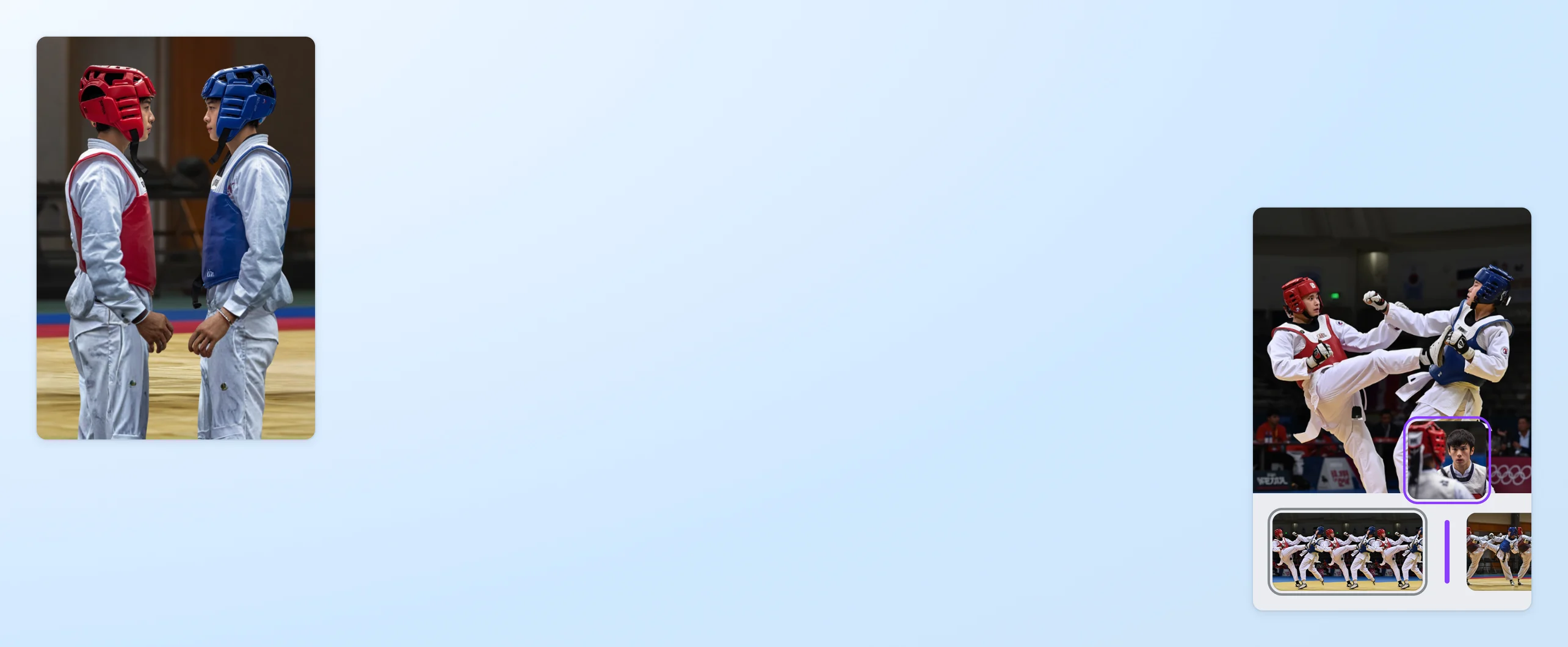
여러 동영상을 합쳐 하나의 영상으로 만들어보세요

다양한 시점에서 촬영한 동영상을 하나로 이어 붙여 이야기를 더욱 풍성하게 전달해보세요. 이벤트 장면을 모아 짧고 재미있는 인스타그램 릴스(새 디자인 탭 또는 창에서 열기)를 만들거나, 유튜브 동영상(새 디자인 탭 또는 창에서 열기)을 제작하거나, 소중한 사람의 특별한 날을 위한 영상 편지(새 디자인 탭 또는 창에서 열기)를 제작할 수도 있어요. Canva에서 동영상 프로젝트를 시작하고 클립을 업로드하면 온라인에서 쉽고 빠르게 동영상을 합칠 수 있어요.
동영상 합치기로 원하는 장면을 완성해보세요

여러 동영상을 하나로 결합하고, 각 클립에서 가장 마음에 드는 순간만 골라 완성도 높은 영상을 만들어보세요. 동영상 다듬기 기능(새 디자인 탭 또는 창에서 열기)으로 불필요한 부분을 잘라내고 클립을 자연스럽게 이어 붙일 수 있어요. 완성한 영상은 페이스북, 유튜브, 인스타그램 등 다양한 플랫폼에 맞게 화면 비율과 크기를 조정할 수 있어요.
동영상 자르기와 합치기, 편집까지 한곳에서 해보세요

동영상 효과와 오디오(새 디자인 탭 또는 창에서 열기)를 추가해 더욱 돋보이는 영상을 만들어보세요. 클립 사이에 부드러운 전환 효과를 적용하면 여러 영상을 자연스럽게 이어 붙일 수 있어요. 동영상을 합치면서 여러 레이어를 활용해 화면을 풍성하게 구성하고, 무료 또는 라이선스가 포함된 음악을 더해 영상에 생동감을 줄 수 있어요.
동영상 합치는 방법


자주 묻는 질문
- 네. Canva의 무료 온라인 동영상 편집기를 사용하면 여러 동영상을 워터마크 없이 하나로 합칠 수 있어요. 데스크톱이나 스마트폰 앱에서 영상 클립을 편집한 뒤 고화질 MP4 파일로 다운로드해보세요.
- 앱스토어에서 Canva 앱을 무료로 다운로드한 뒤 동영상 합치기 도구로 활용해보세요. 영상 클립을 업로드하고 타임라인에 원하는 순서대로 배치하면 간편하게 하나의 영상으로 합칠 수 있어요. 불필요한 부분을 자르고 화면 전환 효과나 음악도 추가할 수 있어요.
- 네. 원본 영상의 소리를 유지하거나 볼륨을 조절하고, 필요하면 음소거할 수도 있어요. Canva 미디어 라이브러리에서 음악과 음향 효과를 선택하거나 오디오 파일을 직접 업로드한 뒤 타임라인에 끌어다 놓아 추가해보세요.
- 네. 영상 클립과 사진을 타임라인의 각 페이지에 배치하면 하나의 동영상으로 합칠 수 있어요. 사진 편집기, 스톡 이미지 또는 직접 업로드한 사진을 활용하고, 각 장면 사이에 전환 효과를 추가해 자연스럽게 이어지는 영상을 만들어보세요.
- Canva에서 새 동영상 프로젝트를 열고 합칠 영상 파일을 업로드하세요. 각 영상 클립을 타임라인에 원하는 순서대로 배치하면 여러 동영상을 하나로 이어 붙일 수 있어요. Canva를 사용하면 여러 프로그램을 오갈 필요 없이 동영상 합치기부터 자르기, 순서 변경, 전환 효과, 음악, 자막 추가까지 한곳에서 작업할 수 있어요. 편집을 마친 뒤 MP4 파일로 다운로드해보세요.
- 네. Canva의 온라인 동영상 합치기 도구는 별도의 프로그램을 설치하지 않아도 웹 브라우저에서 사용할 수 있어요. 컴퓨터에 저장된 영상 파일을 업로드하고 타임라인에서 순서를 정리한 뒤 바로 편집하고 다운로드할 수 있어요.
- 네. Canva 무료 계정으로 여러 영상 클립을 업로드하고 하나의 동영상으로 합칠 수 있어요. 무료 동영상, 음악, 그래픽 소재를 활용해 영상을 꾸미고 완성한 결과물을 MP4 형식으로 다운로드할 수 있어요. 일부 프리미엄 소재와 기능은 Canva Pro에서 제공돼요.
- 네. Canva는 MP4를 포함해 MOV, MKV, WEBM, MPEG 등 다양한 동영상 파일 형식을 지원해요. 서로 다른 형식의 영상 파일도 프로젝트에 업로드해 순서대로 배치하고 하나의 MP4 동영상으로 완성할 수 있어요.
- 네. Google Play에서 Canva 앱을 설치하면 갤럭시를 비롯한 안드로이드 스마트폰에서도 동영상을 합칠 수 있어요. 촬영한 영상 클립을 업로드하고 순서를 조정한 뒤 자르기, 음악 추가, 자막 삽입, 전환 효과 적용 등의 편집을 할 수 있어요.
- 네. Canva를 사용하면 여러 프로그램을 오갈 필요 없이 동영상 합치기와 자르기를 한곳에서 할 수 있어요. 각 영상 클립의 시작과 끝 지점을 조정해 불필요한 장면을 잘라내고, 필요한 구간만 남긴 뒤 클립 순서를 바꿔 자연스럽게 이어지는 동영상을 만들어보세요.
- 네. 세로형과 가로형 동영상을 같은 프로젝트에 추가할 수 있어요. 각 영상의 위치와 크기를 조정하거나 화면을 잘라 선택한 비율에 맞출 수 있어요. Canva에서는 영상 합치기, 화면 비율 조정, 배경 추가, 자막 편집을 한곳에서 할 수 있어 인스타그램 릴스, 틱톡, 유튜브 등 게시할 플랫폼에 맞춰 간편하게 완성할 수 있어요.
- 결과물의 화질은 원본 영상의 해상도와 편집 설정에 따라 달라질 수 있어요. Canva에서는 합친 동영상을 고화질 MP4 형식으로 다운로드할 수 있어요. 별도의 인코딩 프로그램으로 옮길 필요 없이 편집한 프로젝트에서 바로 다운로드할 수 있으며, 선명한 결과물을 만들려면 처음부터 해상도가 높은 영상을 사용하는 것이 좋아요.
- 영상 클립 사이에 화면 전환 효과를 추가하고 각 클립의 길이를 조정하면 장면이 더 부드럽게 이어져요. 배경 음악의 박자에 맞춰 장면 전환 시점을 조절하는 것도 좋아요. Canva에서는 영상 합치기, 길이 조정, 전환 효과, 음악 편집을 하나의 타임라인에서 처리할 수 있어 자연스러운 흐름을 만들기 위해 여러 프로그램을 오갈 필요가 없어요.
- 여행 브이로그, 영상 편지, 인스타그램 릴스, 틱톡 영상, 유튜브 영상, 제품 광고, 행사 하이라이트, 슬라이드쇼 등 다양한 콘텐츠를 만들 수 있어요. Canva에서는 동영상과 사진을 합친 뒤 자막, 음악, 스티커, 애니메이션까지 한곳에서 추가할 수 있어요. 영상 합치기 프로그램과 디자인 도구를 따로 사용할 필요 없이 콘텐츠 제작 전 과정을 하나의 프로젝트에서 마칠 수 있어요.

@SpotOnDomain